

2021-01-01 12:21 시에 저장한 글입니다.
네트워크 관리사 2급 실기
| 라우터 | 케이블 제작 | Windows 2008 Server R2 | Linux | TCP/IP 네트워크 장비 | 신경향 및 보안 | 합계 |
|---|---|---|---|---|---|---|
| 3 | 1 | 8 | 2 | 3 | 1 | 18 |
| 5.5 | 6.5 | 5.5 | 5.5 | 5.5 | 5.5 | 100 |
1. 라우터 (확인/변경)
-
확인
- 인터페이스 정보를 확인하라
enable show interface copy r s- 접속한 사용자를 확인하라
enable show user(s) copy r s- 라우팅 테이블을 확인하라
enable show ip route copy r s- 플래쉬를 확인하라
enable show flash copy r s -
변경
- 호스트 네임을 변경하라
enable config terminal hostname ICQA exit copy r s- Ethenet 0 인터페이스를 설정하고, NVRAN에 저장하시오
http://blog.naver.com/limits2018/220429068419
enable config terminal interface Ethernet 0 ip address 192.168.200.2 255.255.255.252 ip directed-broadcast exit exit copy r s- Serial 0의 대역폭을 2048k로 설정하고, NVRAM에 저장하시오
http://blog.naver.com/limits2018/220429100392
en conf t interface serial 0 bandwidth 2048 exit exit copy r s- Serial 0의 clock rate을 72k로 설정하고, NVRAM에 저장하시오
http://blog.naver.com/limits2018/220429100392
en conf t int s0 - clock rate 72000 exit exit copy r s- Ethernet 0의 description을 설정하고 NVRAM에 저장하시오(Description : ICQA)
http://blog.naver.com/limits2018/220429147376
en conf t int e0 - description ICQA exit exit copy r s- Secondary 설정
http://blog.naver.com/limits2018/220429165281
Ethernet 0의 IP Address를 192.168.2.1/30과 192.168.3.1/30 Secondary로 설정하고 저장하시오
en conf t interface ethernet 0 ip address 192.168.2.1 255.255.255.252 ip address 192.168.3.1 255.255.255.252 secondary exit exit copy r s- Default-Gateway를 설정하고 저장하시오
http://blog.naver.com/limits2018/220429181934
IP : 192.168.0.10
en conf t ip default-gateway 192.168.0.10 exit copy r s- 텔넷 패스워드 설정
http://blog.naver.com/limits2018/220429482496
Router1 Telnet에 접근하는 Password를 “TELPass”로 설정하고, 상태를 저장하시오
en conf t line vty 0 4 password TELPass login exit exit copy r s- 텔넷(콘솔) 자동종료 설정
http://blog.naver.com/limits2018/220429502079
telnet에 5분 50초 동안 신호가 없을 시 해당 세션을 자동으로 종료하도록 라우터를 설정하시오
en conf t line vty 0 4 exec-timeout 05 50 login exit exit copy r s- 콘솔 패스위드 설정
http://blog.naver.com/limits2018/220429515003
Router1 console의 패드워드를 ICQACon으로 설정하고 저장하시오
en conf t line console 0 login password ICQACon exit exit copy r s- 활성화 설정
http://blog.naver.com/limits2018/220429521802
Router2의 Interface Serial 0을 활성화시키고 저장하시오
en conf t interface serial 0 no shutdown exit exit copy r s- 호스트(도메인)네임, 패스워드 설정
http://blog.naver.com/limits2018/220429534052
Hostname을 network2로 변경하고, console 0의 Password를 route5로 변경하고 login하라
en conf t hostname network2 line console 0 password route5 login exit exit copy r s- 도메인 네임 설정
en
conf t
ip domain
name AAA
exit
copy r s
2. Window 2008 Server R2
유형 9가지 중 8 문제 출제
- TCP / IP Setting
- DNS Setting
- DHCP Setting
- IIS FTPServer Setting
- IIS WebServer Setting
- 계정추가
- SMTP Setting
- 로컬보안정책 Setting
- Service Setting
- 1 ) TCP/IP Setting(네트워크 속성)
http://blog.naver.com/limits2018/220429907842
네트워크 환경을 아래와 같이 설정하시오
IP Address : 10101100.00010000.10010110.01110011
Subnet Mask : 22 bit
Default Gateway : 192.168.100.254
DNS Server : 200.100.100.200

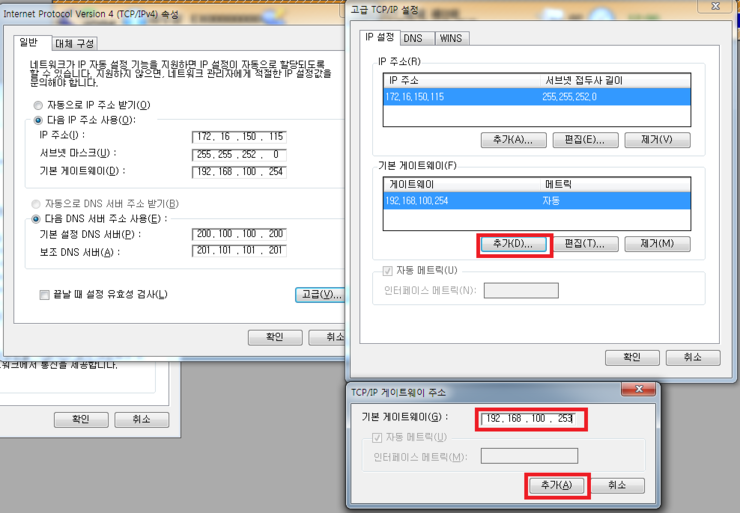
추가 Gateway : 192.168.100.253
보조 DNS Servers : 201.100.100.201-
10101100.00010000.10010110.01110011
- 10101100.00010000.10010110.01110011
- (128+32+8+4) . (16) . (128+16+4+2) . (64+32+16+2+1)
- 172.16.150.115
-
SubnetMask 22bit -> 11111111.11111111.11111100.00000000 (255.255.252.0)
- A 클래스 기본값 (255.0.0.0)
- B 클래스 기본값 (255.255.0.0)
- C 클래스 기본값 (255.255.255.0)
- Internet Protocol Version 4 (TCP/IP v4) 를 선택하고 속성 선택
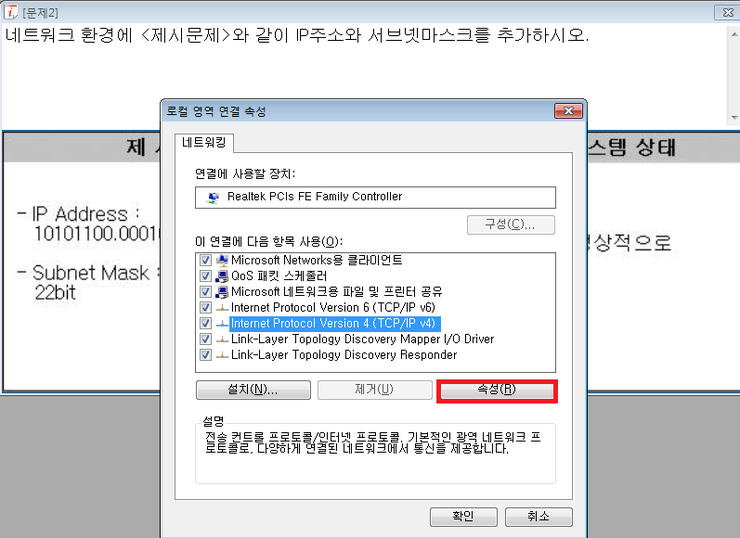
- IP주소와 서브넷마스크, 기본 게이트웨이 기본 설정 DNS서버와 보조 DNS서버를 작성
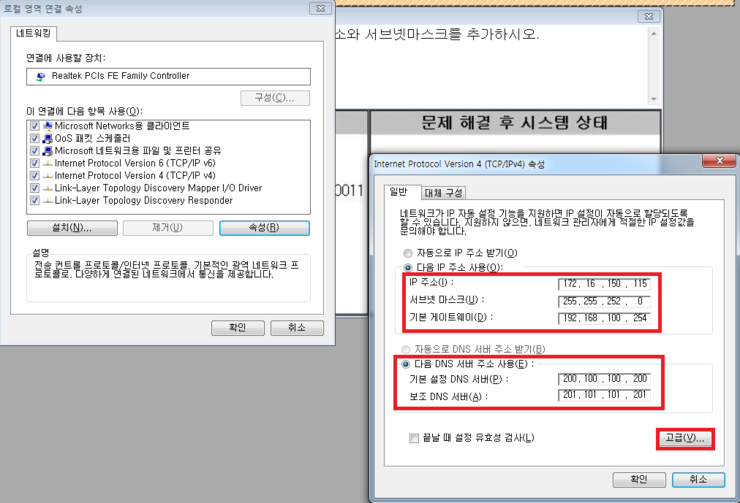
- 고급 TCP/IP 설정
-
추가 탭
- TCP/IP 게이트웨이 주소 -> 기본 게이트웨이 주소를 설정해주고 추가
-
- DNS Setting
http://blog.naver.com/limits2018/220430006406
아래의 설정값을 참고하여 DNS서버를 설정하시오
@ IN SOA ns.icqa.or.kr admin.icqa.or.kr (
10 ; Serial
15분 ; Refresh
10분 ; Retry
1일 ; Expire
1시간 ); Minimum
www IN A 192.168.100.20
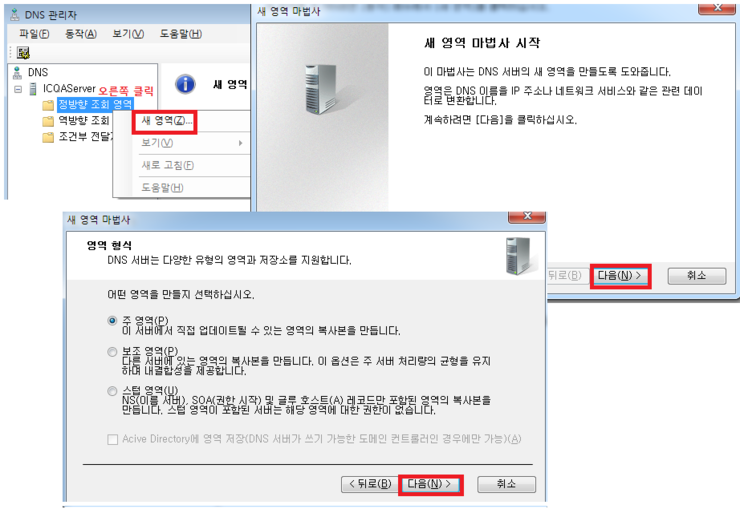
ftp IN CNAME www- 정방향 조회 영역 : 오른쪽 클릭
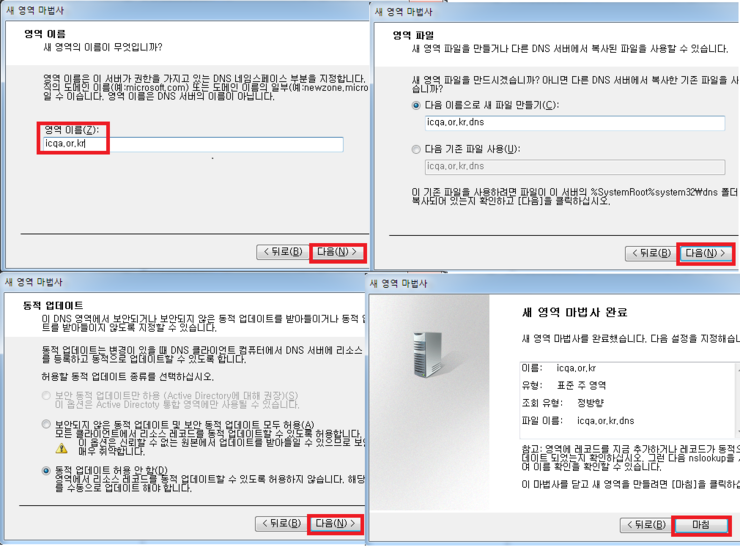
- 새 영역 : 새 영역 마법사 -> 다음 계속
 *
*
- 새 영역 : icqa.or.kr
- 다음 계속 -> 마침
 *
*
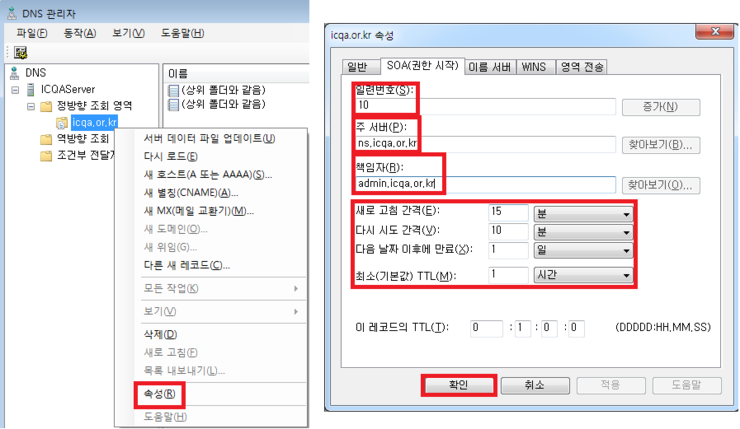
- icqa.or.kr 폴더 오른쪽 클릭 -> 속성
- SOA(권한 시작) 탭
-
다음 설정
- 주 서버 : ns.icqa.or.kr
- 책임자 : admin.icqa.or.kr
- 일련번호 : 10
- 새로 고침 간격 : 15분
- 다시 시도 간격 : 10분
- 다음 날짜 이후에 만료 : 1일
- 최소 TTL : 1시간
 *
*
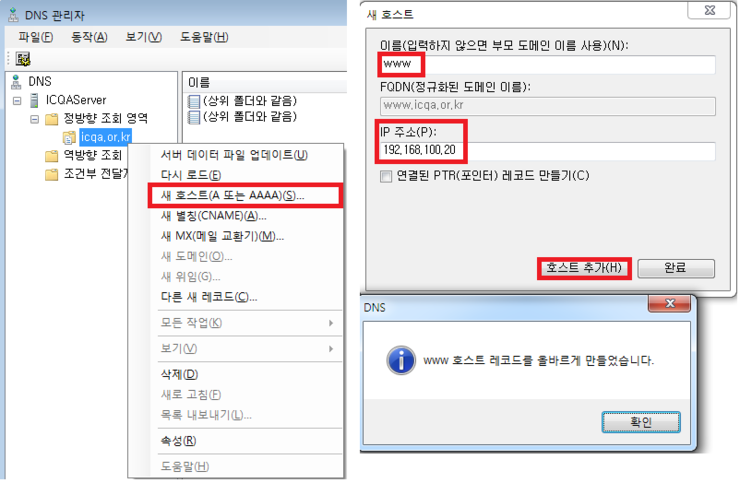
- 새 호스트
-
icqa.or.kr 오른쪽 클릭 -> 새 호스트
- 이름 : www
- IP주소 : 192.168.100.20
- 호스트 추가
 *
*
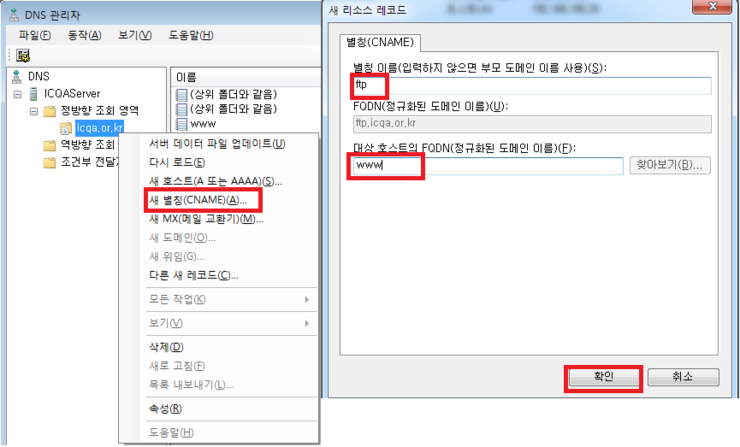
- 새 별칭
-
icqa.or.kr을 오른쪽 클릭 -> 새 별칭
- 별칭 이름 : ftp
- 대상 호스트의 FQDN : www
- 확인
-
- DHCP Setting
아래와 같이 ip를 할당할 수 있는 DHCP를 설정하시오

범위이름 : 네트워크관리사
설명 : 한국정보통신자격협회 (미기출 문제)
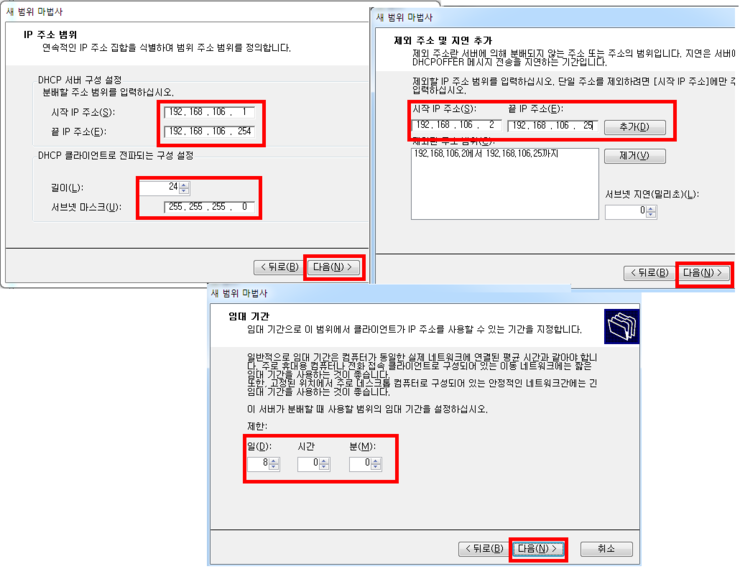
분배할 주소 범위 : 192.168.106.1 ~ 254
제외할 주소 범위 : 192.168.106.2~25
임대 기간 : 8일
서브넷 마스크 : 255.255.255.0(24bit)
게이트웨이 설정 : 192.168.106.1 (미기출 문제)

예약설정 (미기출 문제)
IP : 192.168.106.200
예약이름 : Example
MAC 주소 : ff-ff-ff-ff-ff-ff
설명 : 예약
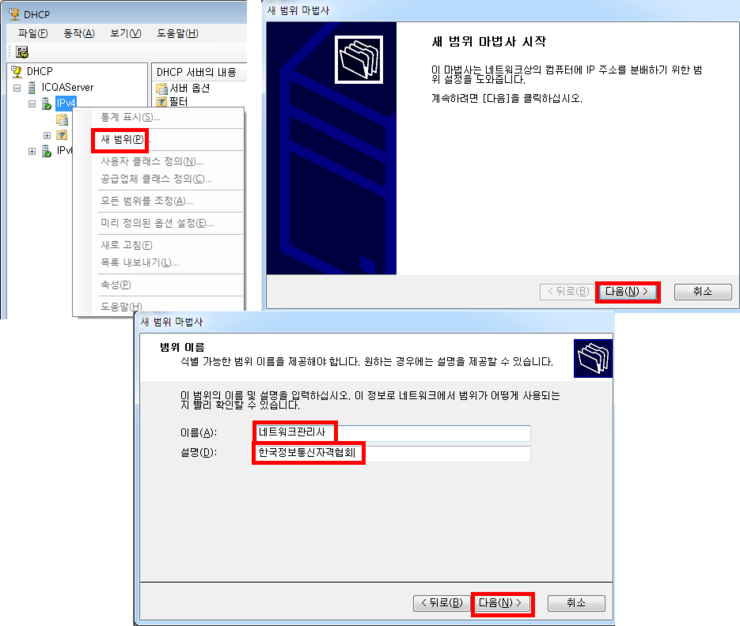
모두 설정한 뒤 활성화하시오- IPv4를 오른쪽클릭 한 뒤 새범위를 누릅니다. 창이 나오면 다음을 눌러준 뒤, 범위 이름과 설명을 적는 창이 나오는데 작성하고 다음
- 분배할 IP의 범위와 서브넷마스크, 그리고 제외할 IP의 범위를 적어준 뒤 임대기간을 설정하고 다음
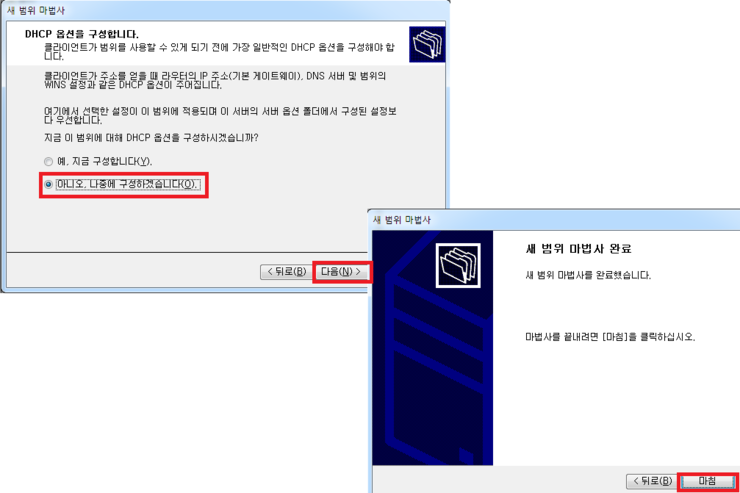
- 나중에 구성하겠습니다를 선택하고 다음 - 마침
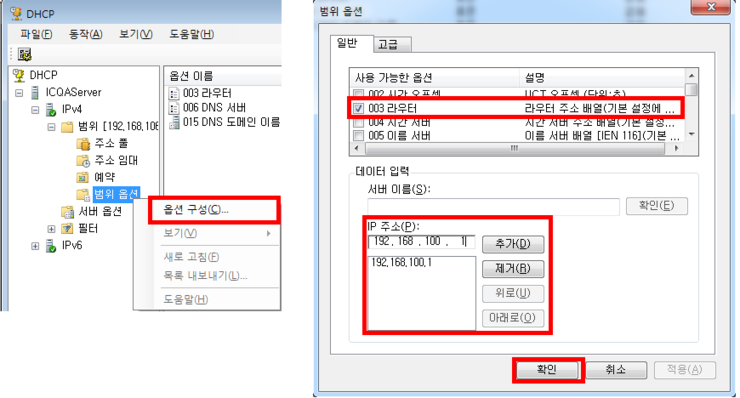
- 게이트웨이 설정 방법
-
IPv4의 +탭을 누르면 범위가 나오는데, 범위의 +탭를 누르면 다음과 같게 .이 중 범위옵션을 오른쪽 클릭 - 옵션 구성을 클릭하면 오른쪽과 같은 창이 나오는데여기서 003 라우터를 클릭하시고 아래 IP주소에 게이트웨이로 설정할 IP를 삽입하신 뒤 추가
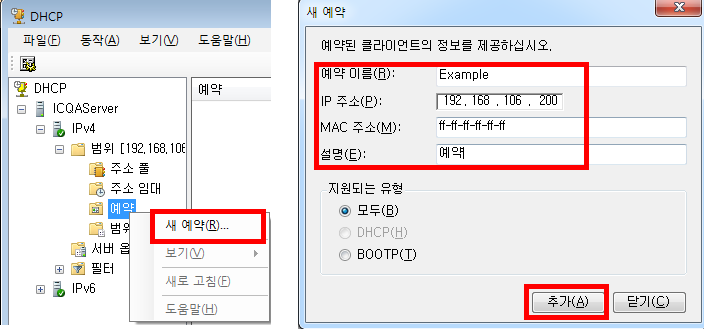
- 범위+ 탭을 누른 후 예약 오른쪽클릭 - 새 예약을 누른 뒤 나오는 창에 작성을 한 후 추가
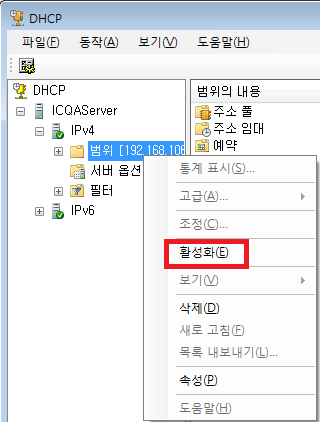
-
- IIS FTPServer Setting - ftp
<아래>와 같이 FTP사이트를 추가 설정하시오

FTP사이트 이름 : ICQA
실제 경로: C:\inetpub\ftproot
IP주소 : 192.168.100.10, 포트 : 2121
엑세스 허용 : 익명 사용자(읽기 권한만)
엑세스 거부 IP주소 : 200.115.100.0/24
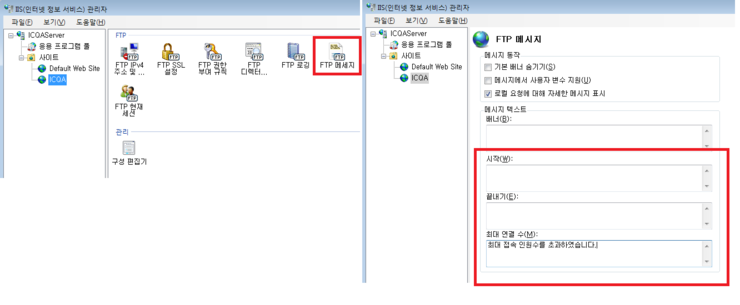
최대 연결수 메시지 : 최대 접속 인원수를 초과하였습니다.-
사이트 오른쪽 클릭 -> FTP사이트 추가
- 사이트 이름 : ICQA
- 실제경로 : C:\inetpub\ftproot
- IP주소 : 192.168.100.10
- 포트 : 2121
- 다음
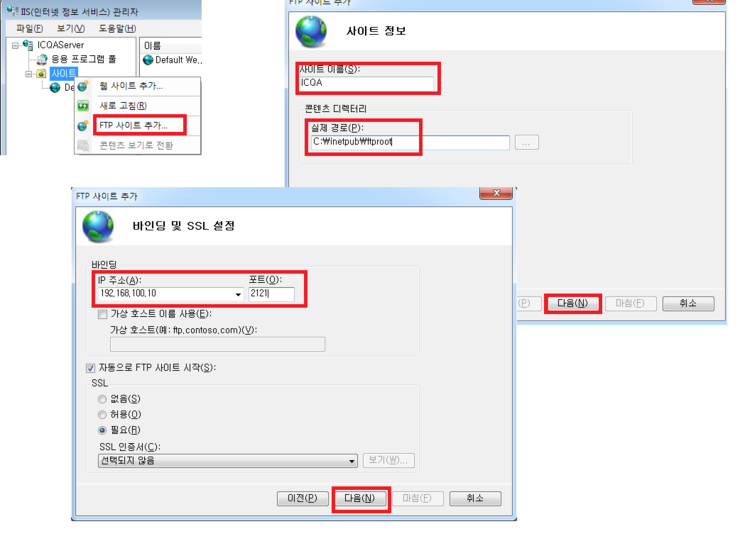 *
*
- 엑세스 허용 : 익명 사용자
- 사용 권한 : 읽기 체크
- 마침
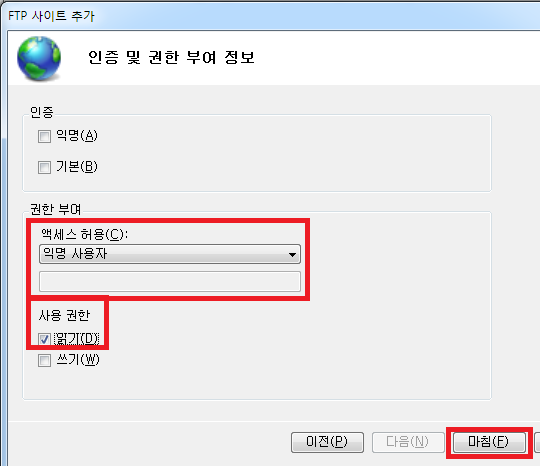
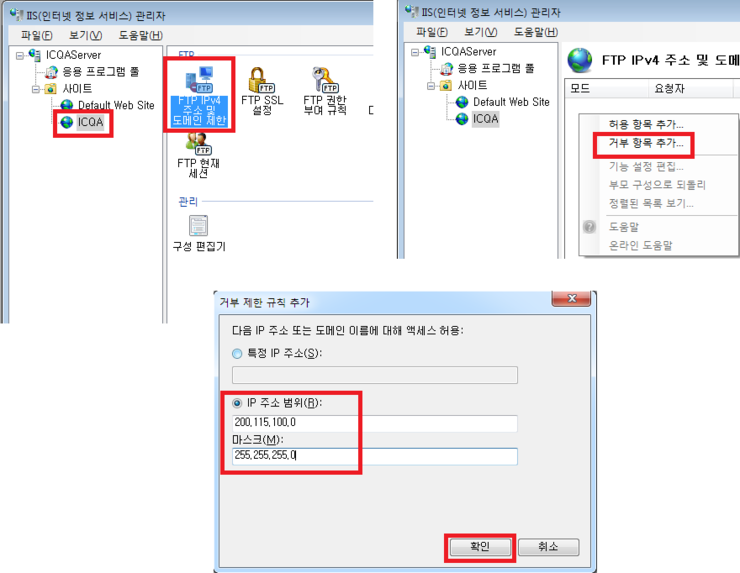
- ICQA ->FTP IPv4주소 및 도메인 제한
-
거부항목추가
- IP주소범위 : 200.115.100.0
- 마스크 : 255.255.255.0(24bit는 11111111.11111111.11111111.00000000)
 *
*
-
- IIS FTPServer Setting - web
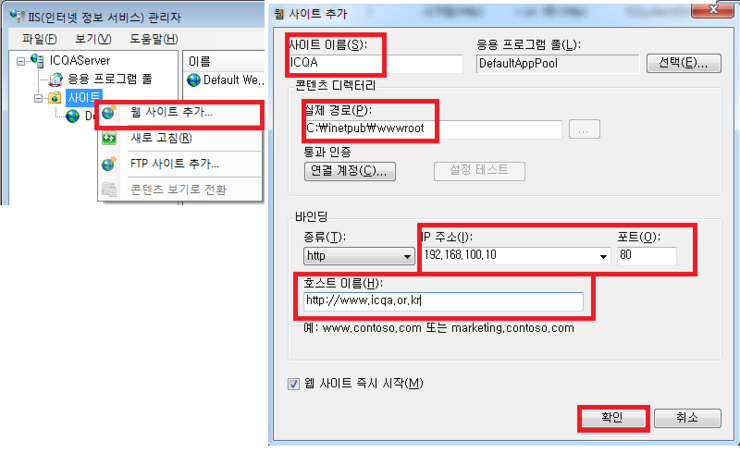
<아래>와 같이 Web사이트를 추가 설정하시오
웹사이트 이름 : ICQA
실제 경로 : C:\inetpub\webroot
웹사이트 IP주소 : 192.168.100.10
포트 : 80
호스트 이름 : [http://www.icqa.or.kr](http://www.icqa.or.kr/)
엑세스 허용 IP주소 : 192.168.100.0/24- 사이트 오른쪽 클릭 -> 웹사이트 추가 클릭 -> 입력
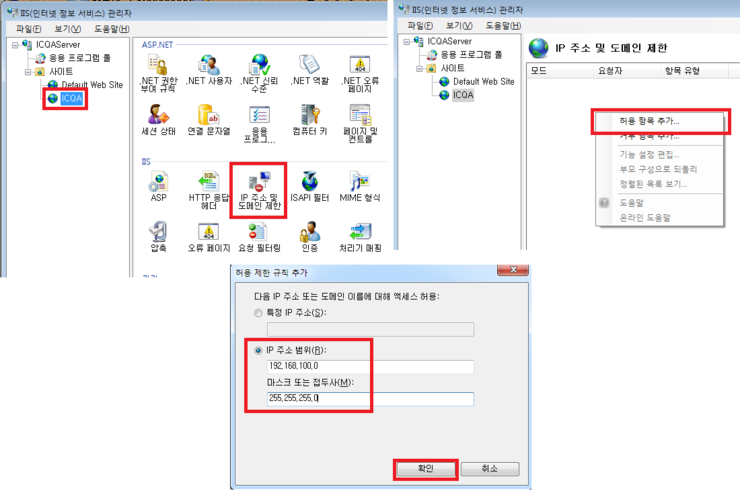
- P주소 및 도메인 제한 -> 오른쪽 클릭 후 허용 항목 추가 -> IP범위와 서브넷마스크를 작성하고 확인
- 24비트 : 11111111.11111111.11111111.00000000 = 255.255.255.0
-
- 계정 추가하기(로컬 사용자 및 그룹 설정)
<아래>와 같이 계정을 추가 설정하시오
ID : ICQA
Password : ICQAPass
전체 이름 : 전체관리자
설명 : 한국정보통신자격협회
암호 변경할 수 없음
소속그룹 : Administrators-
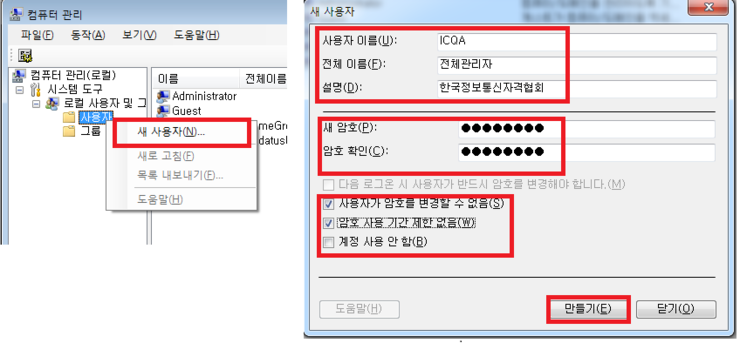
사용자 폴더를 오른쪽클릭 후 새사용자:
- 사용자 이름 :ICQA
- 전체이름 : 전체관리자
- 설명 : 한국정보통신자격협회
- 새 암호, 암호 확인 : ICQAPass
- ‘다음 로그온 시 사용자가 반드시 암호를 변경해야 합니다’ 버튼 풀기
- ‘사용자가 암호를 변경할 수 없음’ , ‘암호 사용 기간 제한 없음’ 체크
-
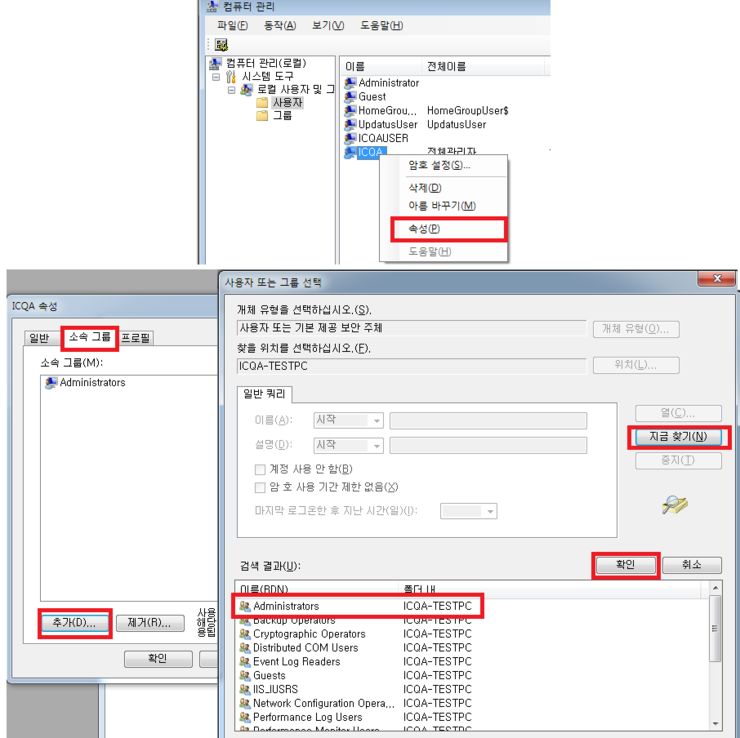
소속그룹을 설정 :
- ICQA 계정을 오른쪽 클릭
- 속성을 누른 뒤뜨는 창에서 위 탭의 소속 그룹 지금찾기
- Administrators를 클릭한 후 확인
-
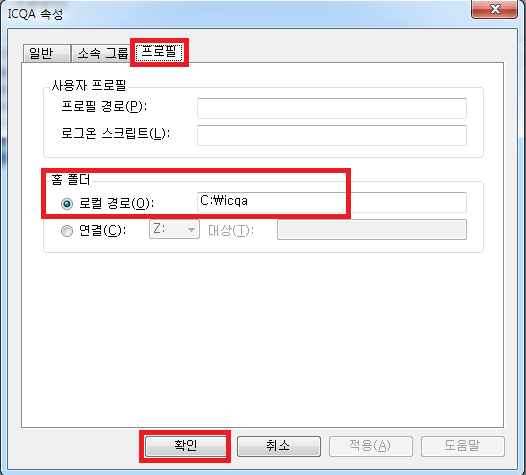
로컬경로를 설정 :
- ICQA 오른쪽클릭
- 속성 후 위의 탭에서 프로필을 눌러준 뒤, 작성하고 확인
 *
*
-
- 로컬보안정책 Setting
<아래>와 같이 로컬보안정책을 설정하십시오.
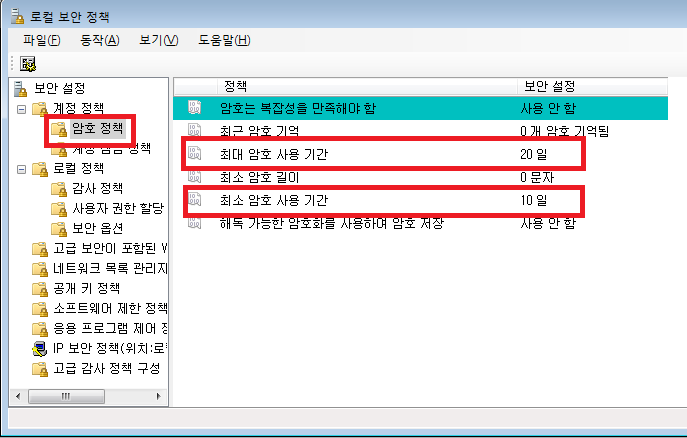
1. 패스워드는 최소 10일에서 최대 20일 사용(암호 복잡성 만족 사용 설정)
2. 패스워드는 3번 로그인 실패 시 60분간 계정잠금- 최대암호사용기간은 20일, 최소암호사용기간은 10일로 설정, 암호 복잡성 만족 사용 설정
-
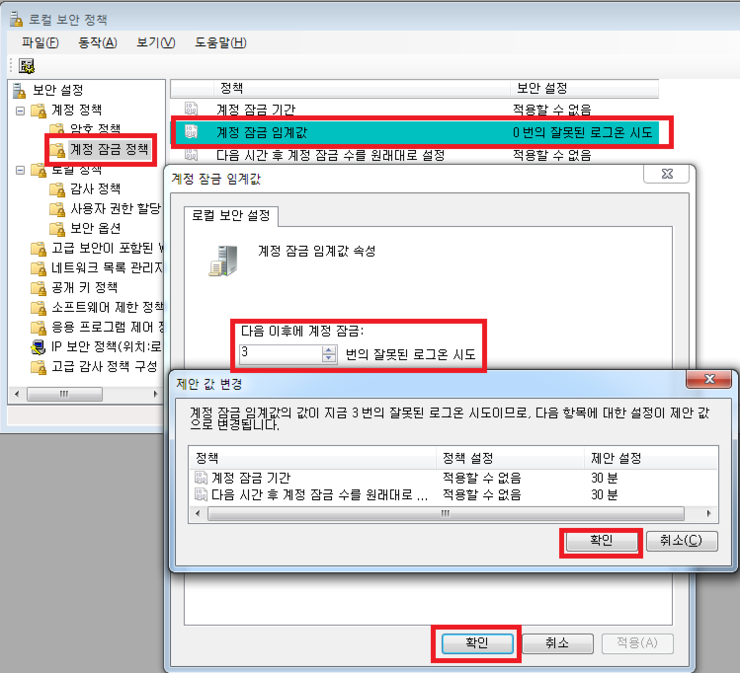
계정잠금정책
- 계정잠금임계값 에 3을 입력,확인을 누르면 저 창이 뜨는데 그냥 확인을 눌러주고 빠져나옴
- 계정 잠금 기간을 설정 30분에서 60분으로 변경
-
- Service Setting
http://blog.naver.com/limits2018/220431349076
2015.03.15 64회차
<아래>와 같이 서비스를 설정하십시오
SMTP 서비스를 사용하지 않음
서버를 재시작해도 네트워크를 통해서 전자메일을 전송하지 않음

2014.12.14 63회차
<아래>와 같이 서비스를 설정하십시오
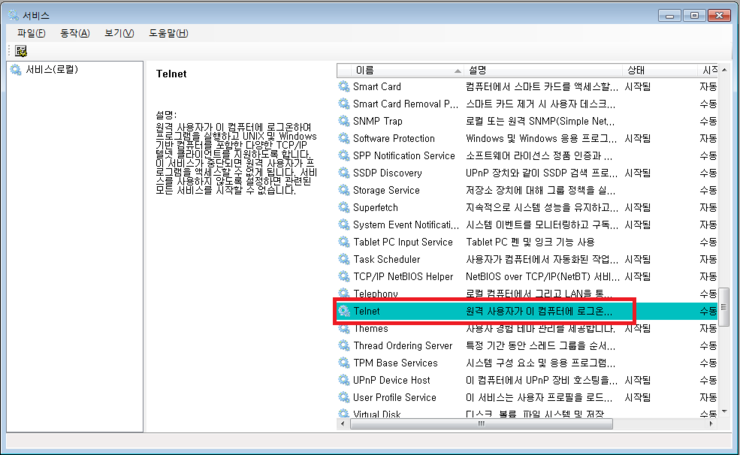
원격 사용자가 Telnet을 이용하여 파일을 삭제하여 왔으나
정책이 변경되어 원격사용자가 더 이상 로그온 할 필요가 없어졌다.
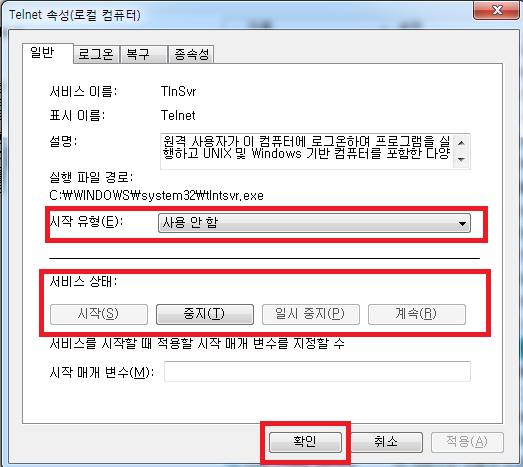
해당 기능을 중지시키고, 다시 시작할 수 없게 설정하시오- Telnet 더블클릭
 *
*
- 서비스 상태 : 중지
- 시작유형 : 사용 안 함
 *
*